Keo tản nhiệt là thứ không thể thiếu trong các bộ tản nhiệt ngày nay, bởi nó có khả năng lấp đi phần không khí dẫn nhiệt kém nằm giữa 2 bề mặt. Nhưng liệu các bạn đã biết cách bôi keo thế nào cho đúng?
Bạn đã bao giờ thắc mắc tại sao trước khi đặt quạt tản nhiệt lên CPU ta lại phải tra một lớp keo màu trắng trước chứ không được đặt trực tiếp? Hôm nay chúng ta sẽ cùng tìm hiểu về vấn đề này qua bài viết dưới đây.
Tại sao lại cần keo dẫn nhiệt?
Về lý thuyết nếu như bề mặt của CPU và của phiến tản nhiệt hoàn toàn nhẵn thì khi tiếp xúc với nhau toàn bộ nhiệt từ CPU sẽ được truyền hết sang phiến tản nhiệt. Tuy nhiên trên thực tế không thể sản xuất ra các linh kiện lý tưởng như vậy, giữa 2 bề mặt tiếp xúc với nhau sẽ luôn tồn tại 1 khe hở. Bạn có thể hình dung ra khe hở này qua hình minh họa dưới đây.

Phần trắng thể hiện vùng không khí tồn tại giữa 2 bề mặt tiếp xúc, và không khí thì dẫn nhiệt rất kém. Vì vậy mà keo dẫn nhiệt ra đời để lấp đầy chỗ trống đó và làm công việc dẫn nhiệt từ các loại chip sang bộ tản nhiệt. Keo dẫn nhiệt tuy không thể bằng được kim loại nhưng ít nhất nó cũng tốt hơn khoảng 100 lần không khí.
Lựa chọn keo dẫn nhiệt
Hầu hết các loại keo tản nhiệt thường có màu trắng, tuy nhiên thành phần bên trong của chúng có thể khác nhau dẫn đến hiệu quả dẫn nhiệt cũng khác nhau. Có 3 loại chính đó là keo tản nhiệt có chứa thành phần kim loại, sứ và silicon.
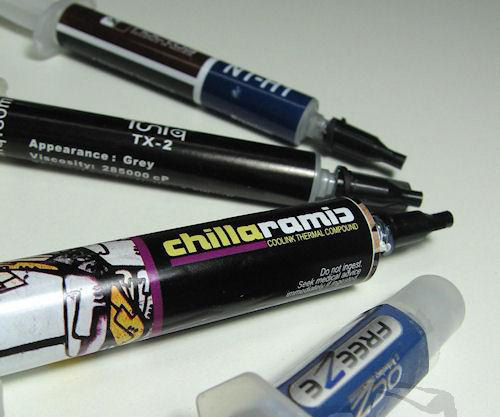
Keo chứa kim loại: ai cũng biết rằng kim loại dẫn nhiệt tốt nhất trong các loại vật chất nên hiệu quả của loại keo này là không phải bàn cãi. Tuy nhiên kim loại ngoài dẫn nhiệt ra còn dẫn cả điện nên nếu để keo dây vào phần mạch có thể gây chập rất nguy hiểm cho linh kiện.
Keo có chứa gốm: hiệu quả kém một chút so với keo kim loại, bù lại loại keo này có ưu điểm là không dẫn điện nên rất an toàn.
Keo chứa sillicon: loại keo thường được bán kèm cùng với tản nhiệt mặc định của CPU và trong các bộ tản nhiệt chất lượng thấp. Hiệu quả của loại keo này kém hơn nhiều so với 2 loại trên.
Để có hiệu quả giải nhiệt tốt nhất cho CPU hoặc GPU bạn nên chọn loại keo có thành phần gốm, hiệu quả chỉ kém hơn loại keo kim loại từ 1 đến 3 độ C mà lại rất an toàn tránh được nguy cơ chập cháy linh kiện. Hãy mua sản phẩm từ các hãng sản xuất tản nhiệt nổi tiếng như Arctic Cooling, Arctic Silver để có chất lượng tốt nhất.
Quy trình bôi keo tản nhiệt
Làm sạch bề mặt tiếp xúc
Đây là một bước quan trọng trước khi gắn tản nhiệt mới lên CPU hoặc GPU mà rất nhiều người quên hoặc bỏ qua. Lớp keo cũ sau một thời gian sử dụng sẽ bị khô và tạo thành các mảng bám trên bề mặt chip. Nếu tiếp tục tra keo mới lên thì diện tích tiếp xúc của keo với tản nhiệt sẽ giảm đi (do bề mặt không bằng phẳng của lớp keo) và dẫn tới việc tản nhiệt kém hiệu quả.
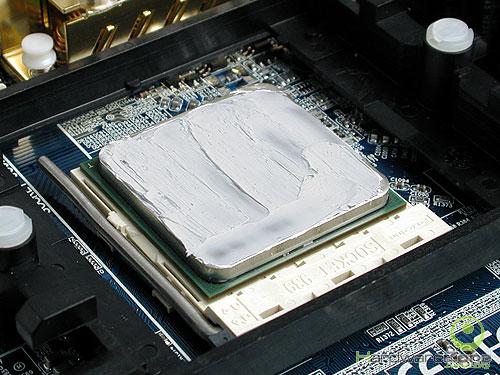
Để thực hiện việc làm sạch bề mặt chip bạn cần sử dụng một tấm vải mềm hoặc một vài cây tăm bông cùng với dung dịch tẩy rửa như cồn hoặc axeton. Chú ý không sử dụng các loại chất tẩy rửa có chứa dầu vì lớp dầu trên bề mặt chip sẽ cản trở việc dẫn nhiệt ra ngoài.
Sau khi chuẩn bị các dụng cụ cần thiết, bạn hãy tiến hành làm sạch bằng cách nhúng vải hoặc tăm bông vào dung dịch sau đó nhẹ nhàng lau sạch lớp keo trên bề mặt chip. Bạn cũng chú ý không để ngón tay chạm lên bề mặt chip vì trên các đầu ngón tay cũng có dầu.
Tương tự như bề mặt chip, phần đáy tiếp xúc của các phiến tản nhiệt cũng cần được làm sạch. Nếu keo cũ còn sót lại nhiều bạn phải lau nhiều lần cho tới khi bề mặt tiếp xúc của tản nhiệt sáng bóng trở lại.
Bôi keo mới
Công đoạn này đơn giản nhưng đòi hỏi bạn khi thực hiện phải cẩn thận và tỉ mỉ. Cái mà chúng ta cần là tạo một lớp keo tản nhiệt mỏng và đều trên bề mặt chip chứ không phải cứ thật nhiều keo là tốt. Đầu tiên hãy nhỏ 1 giọt keo vào chính giữa bề mặt chip.
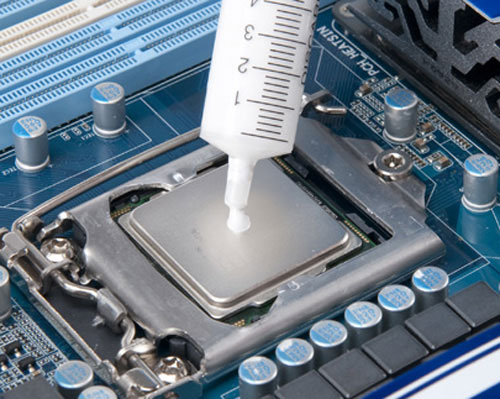
Sau đó dùng một tấm bìa hoặc nhựa mỏng (như các loại thẻ game, card visit, ..) dàn đều keo ra 4 phía của chip. Tuyệt đối không sử dụng các vật kim loại vì có thể làm xước bể mặt tiếp xúc.
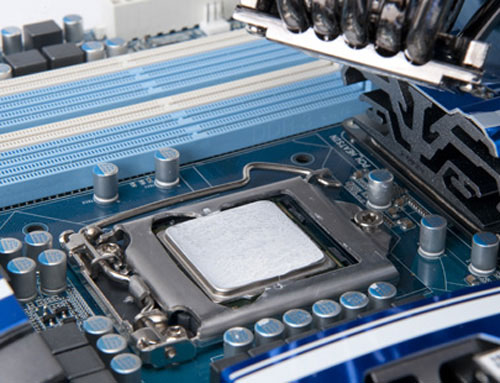
Có một cách khác để thực hiện việc này đó là đặt tản nhiệt luôn lên chip sau khi nhỏ keo, trọng lượng của phiến tản nhiệt sẽ giúp cho keo được dàn đều về mọi phía. Tuy nhiên nếu lượng keo quá ít thì bề mặt chip sẽ không được che phủ kín và ngược lại nếu quá nhiều sẽ tràn ra ngoài và dù có thừa hay thiếu keo thì bạn vẫn phải làm lại từ đầu nên tốt nhất bạn hãy làm theo cách đầu tiên để đỡ mất công.
Việc còn lại sau khi đã tra keo xong là đặt tản nhiệt vào vị trí. Hãy cố gắng đặt thật chính xác sau đó khóa tản nhiệt lại luôn, tránh nâng lên hạ xuống nhiều lần sẽ làm biến dạng lớp keo và giảm hiệu quả tản nhiệt.
Theo: QTM

 )
) !
!


